

Antes de começar
URL do servidor MCP
Endereço do servidor que o Claude vai acessar. Usado no passo 4.Onde pegar: Plataforma Astecha → User › Docs › MCPs › Conectar
OAuth Client ID
Identificador público da integração. Usado no passo 5.Onde pegar: Plataforma Astecha → User › Docs › MCPs › Conectar
OAuth Client Secret
Chave secreta da integração. Usada no passo 5. Guarde-a com cuidado e não a compartilhe.Onde pegar: enviado pelo time Astecha
Login na plataforma. Depois do passo 8, o navegador pede o seu login na plataforma Astecha. Use o mesmo usuário e senha que você já usa no dia a dia.Os passos também estão na plataforma. Em User › Docs › MCPs › Conectar você encontra a URL, o Client ID e este mesmo passo a passo.
Passo a passo
1
Abra as configurações do Claude
No canto inferior esquerdo, clique no seu nome para abrir o menu e escolha Settings. Atalho: 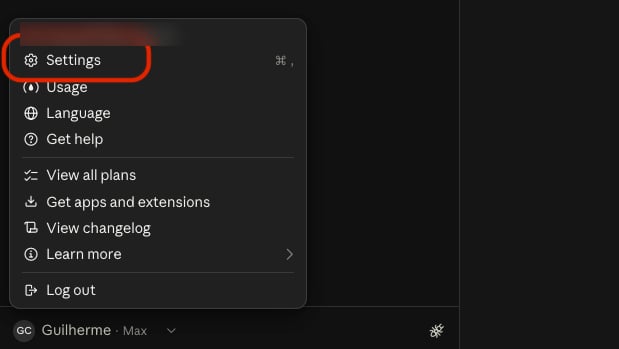
⌘ , no Mac ou Ctrl , no Windows.2
Vá até Connectors
Digite 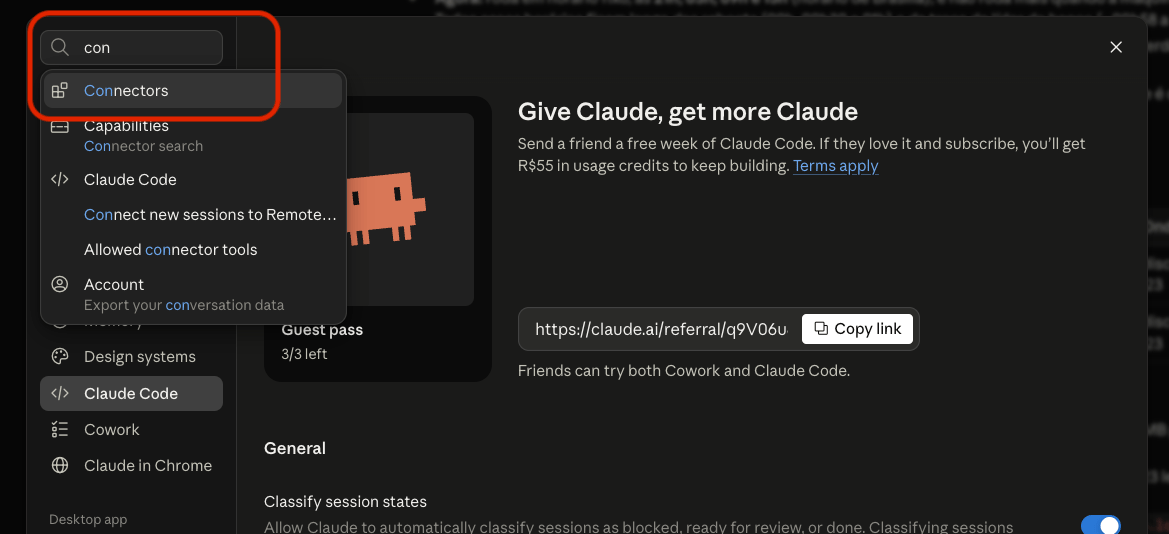
con na busca de configurações e clique em Connectors. Se preferir, o item também aparece no menu lateral, em Customize.3
Adicione um conector personalizado
No canto superior direito, clique em Add e depois em Add custom connector.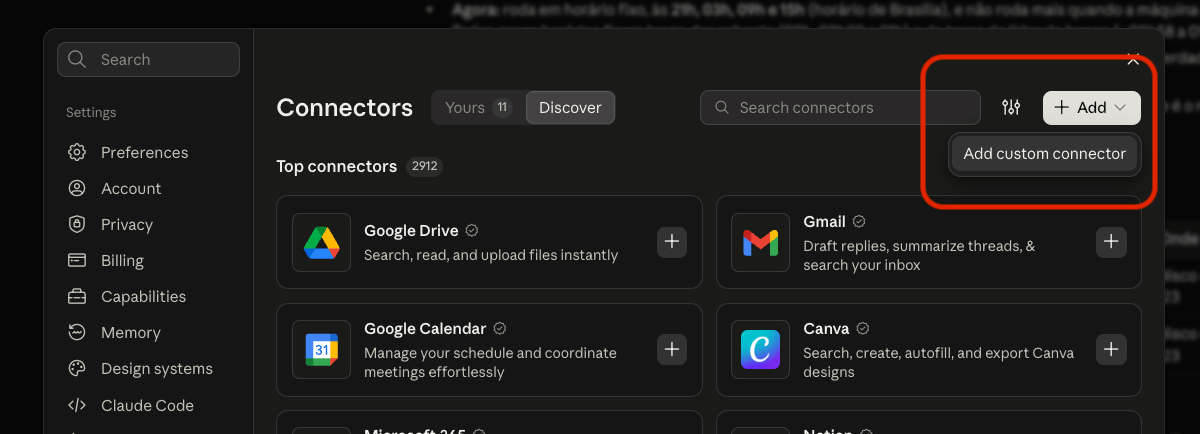
4
Informe o nome e a URL do servidor
No primeiro campo, dê um nome ao conector, por exemplo Astecha. No segundo, cole a URL do servidor MCP copiada da plataforma. Depois clique em Continue.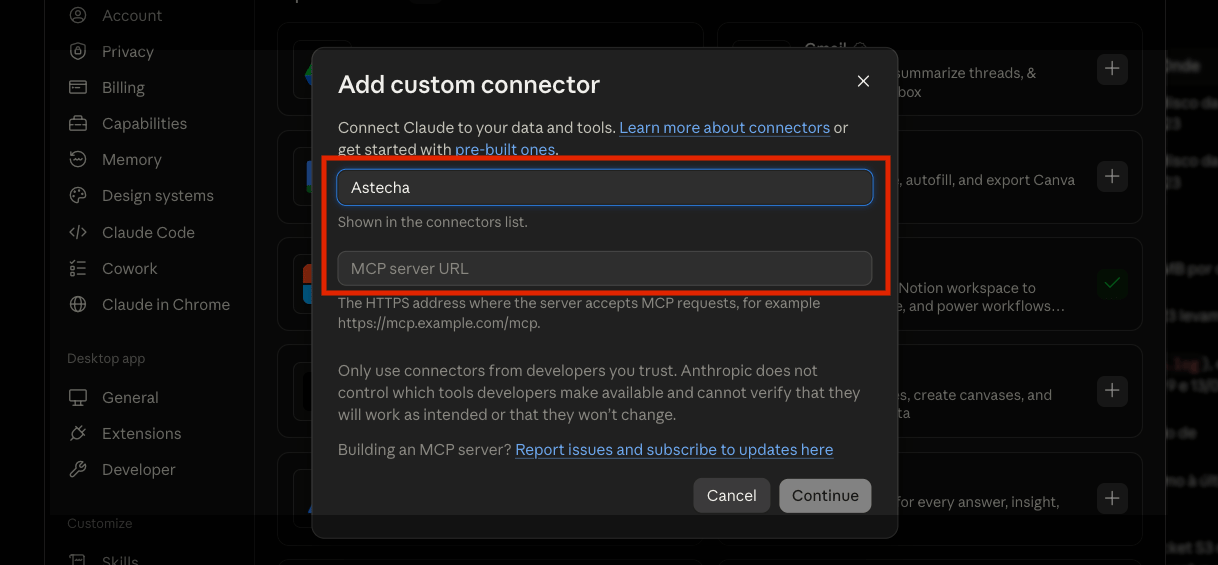
5
Informe o Client ID e o Client Secret
O Claude detecta a autenticação sozinho. Deixe Sign in now e Use your own OAuth client marcados, como vêm por padrão. Nos campos em destaque, cole o OAuth Client ID (da plataforma) e o OAuth Client Secret (enviado pelo time Astecha).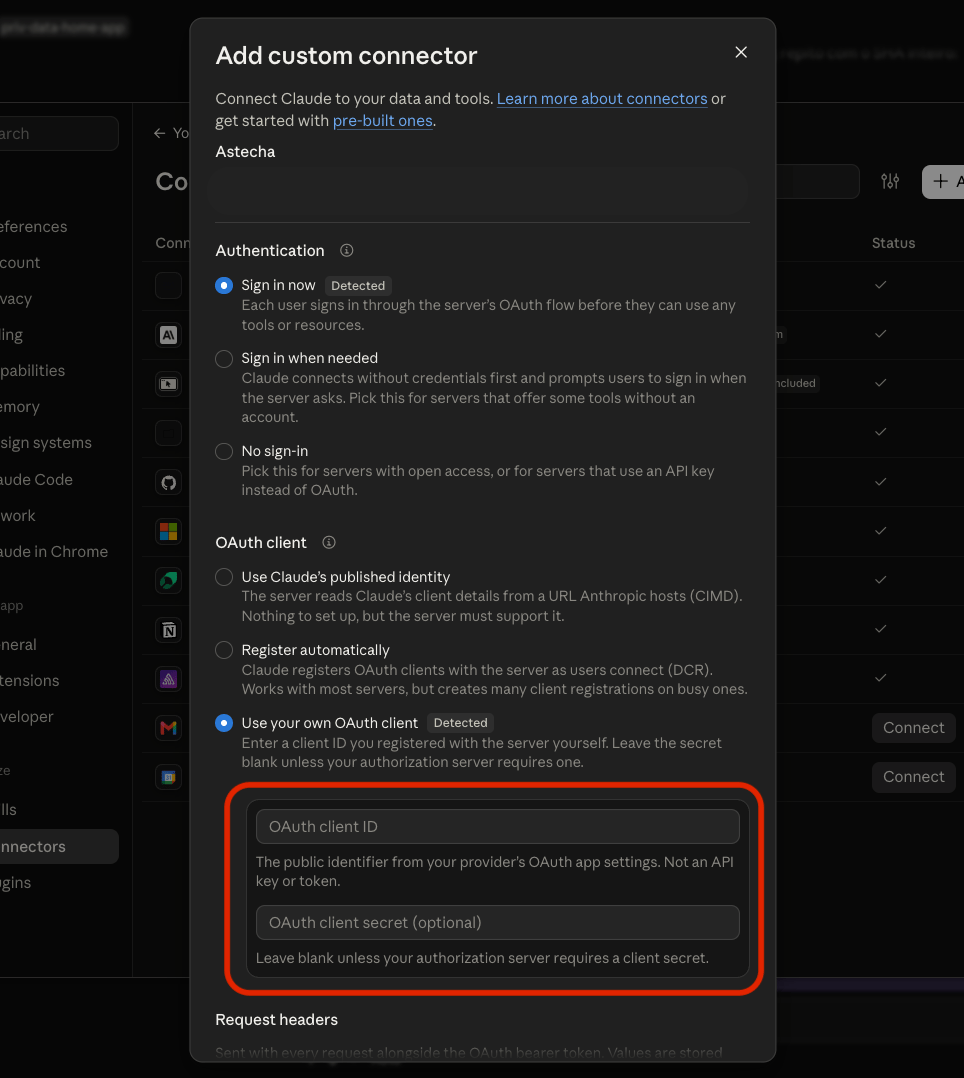
6
Salve o conector
Confira os dois campos preenchidos. Não é preciso adicionar headers nem mexer em Advanced. Clique em Add.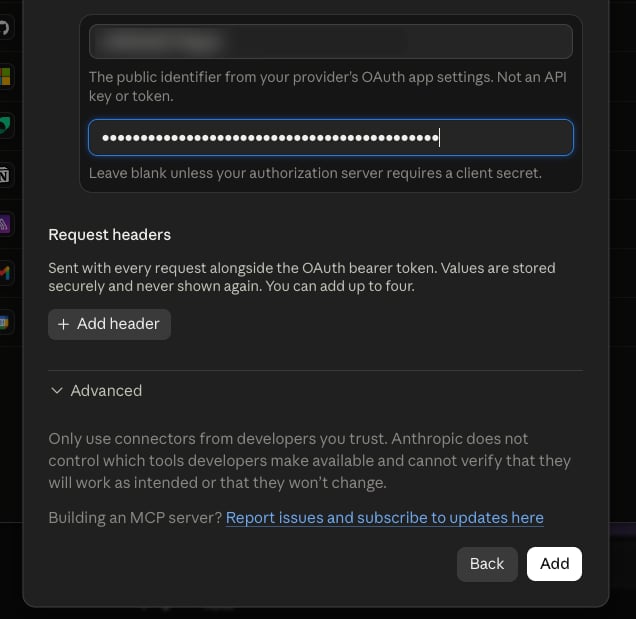
7
Conecte
O conector Astecha aparece na sua lista, ainda desconectado. Clique em Connect. O navegador vai abrir.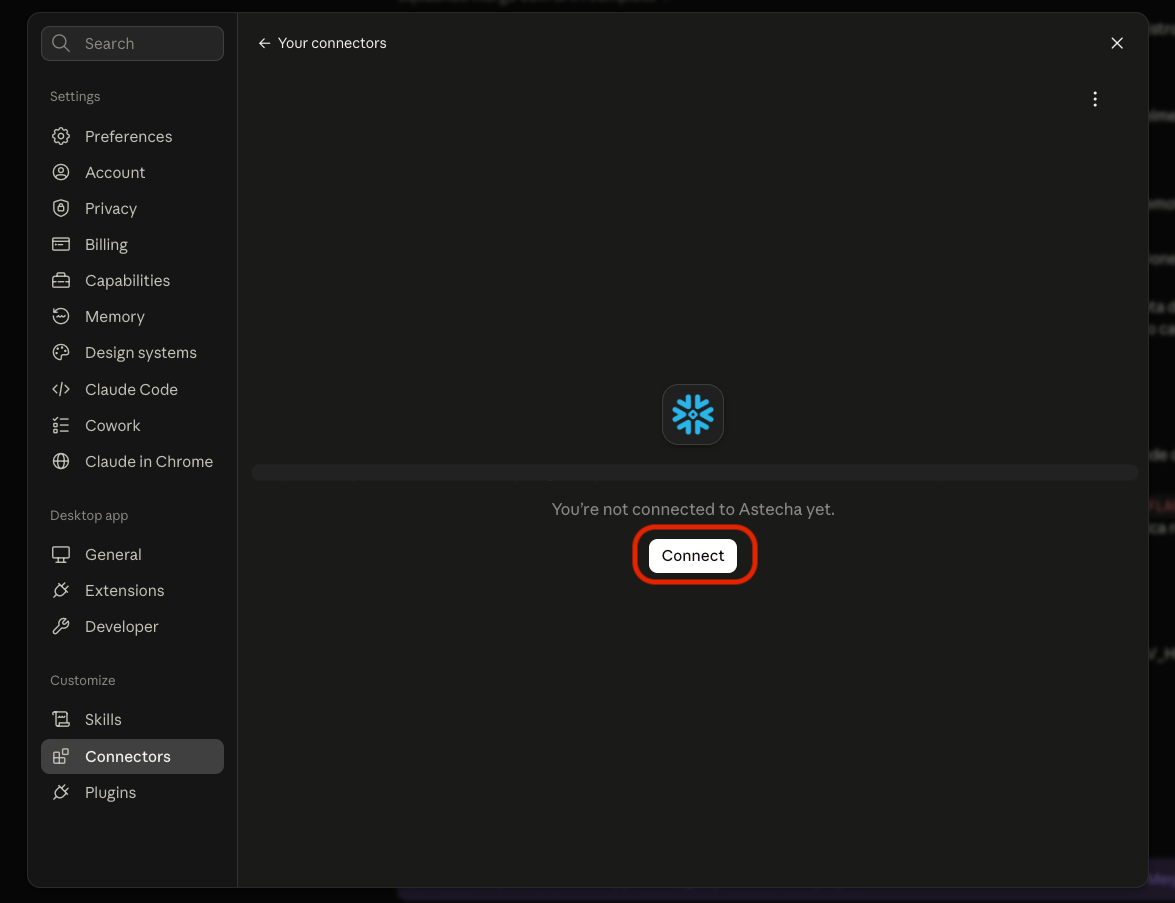
8
Confirme a conexão no navegador e faça login
Uma página do Claude pergunta se você quer concluir a conexão. Como foi você que iniciou o processo no passo 7, clique em Continuar conectando.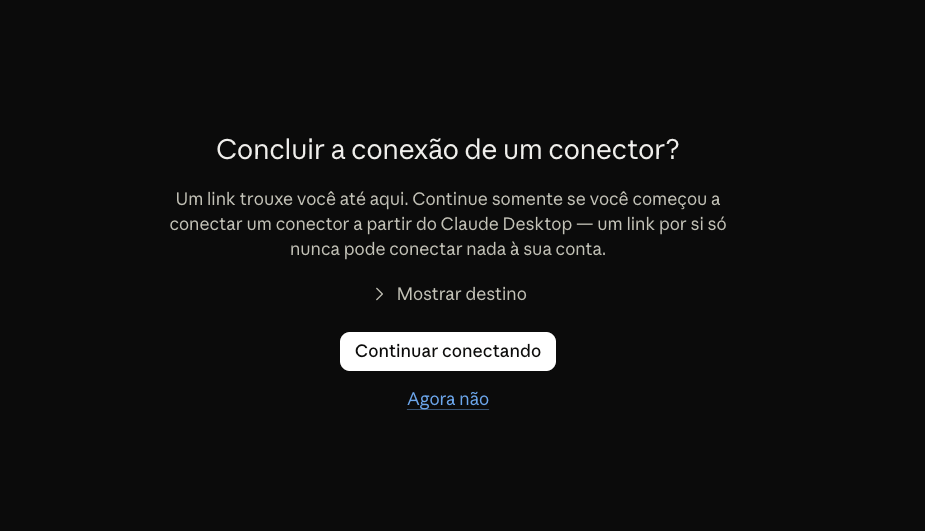
Faça login na plataforma Astecha. Em seguida aparece a tela de login da plataforma. Entre com o seu usuário e senha de sempre. Este é o único login do processo.
9
Autorize o acesso
A plataforma mostra o que o Claude poderá fazer em seu nome, sempre com as permissões do seu usuário. Clique em Allow.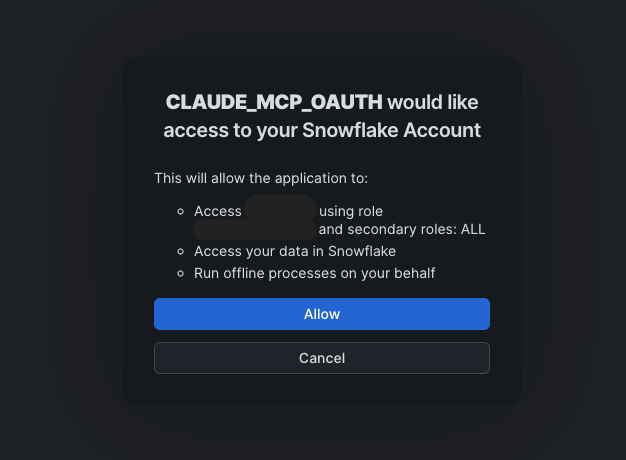
10
Pronto: o conector está ativo
De volta ao Claude, o conector Astecha aparece conectado, com a lista de ferramentas. Por padrão, cada ferramenta pede a sua aprovação antes de rodar (Needs approval). Se quiser, mude para Always allow nas ferramentas que você usa com frequência.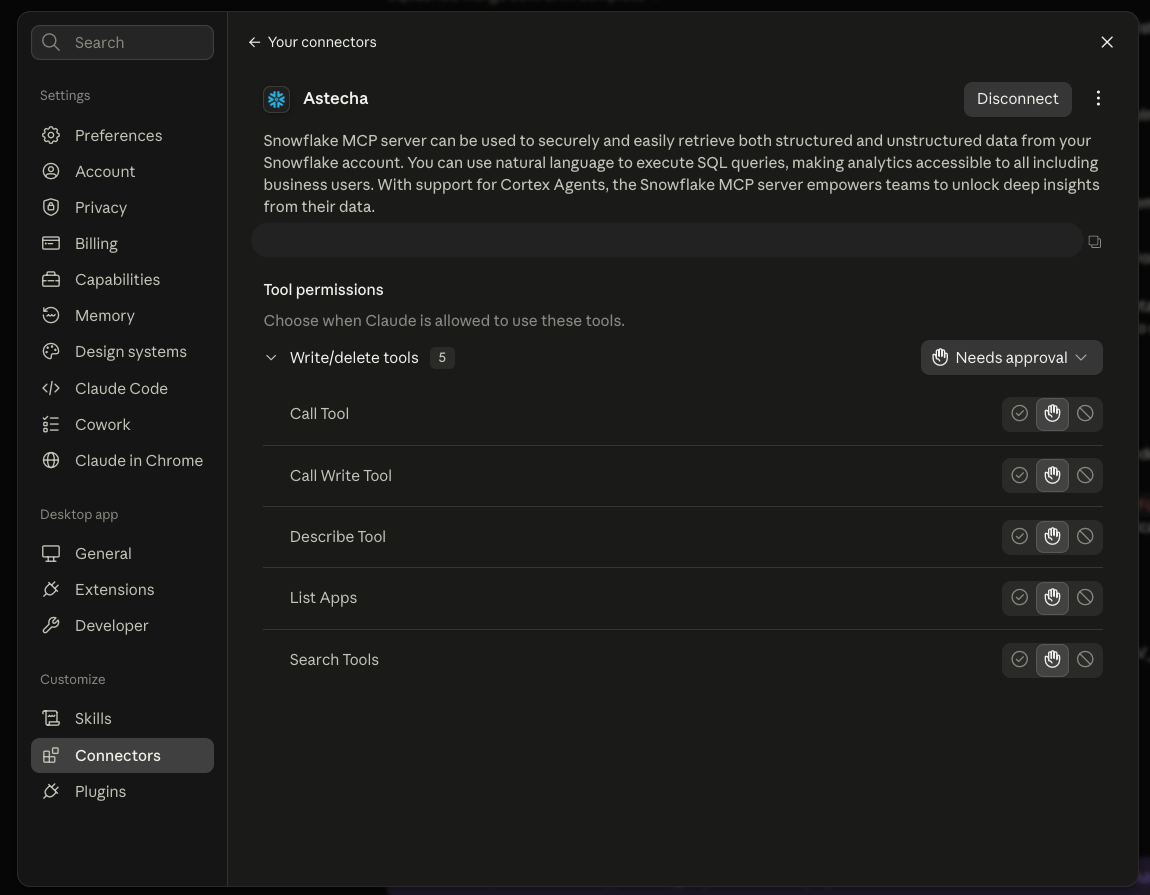
Tudo certo. Abra uma conversa nova e peça algo sobre a sua operação, por exemplo: “Quais são os meus projetos na Astecha?”.
Precisa de ajuda?
Fale com o seu contato Astecha
Se algo não funcionar, entre em contato com o time Astecha. Teremos prazer em ajudar.